JAWA BARAT — Samsung Galaxy sudah lama dibekali fitur Modes and Routines di dalam One UI. Sayangnya, tidak semua pengguna sadar bahwa fitur ini bisa mengotomatiskan berbagai tugas harian—mulai dari membungkam notifikasi saat tidur hingga membuka aplikasi tertentu saat tiba di kantor.
Berikut empat skenario Modes and Routines yang paling sering dipakai pengguna setia Samsung Galaxy.
1. Sleep Mode: Ponsel Sunyi Saat Tidur
Rutinitas ini mengubah ponsel menjadi mode senyap otomatis di jam tidur. Saat Sleep Mode aktif, layar berubah ke grayscale (hitam-putih) untuk mengurangi rangsangan visual, notifikasi dibungkam, dan selalu-on display (AOD) dimatikan.
Pengguna bisa menjadwalkannya berdasarkan waktu—misalnya pukul 22.00 hingga 06.00—atau menghubungkannya dengan aplikasi alarm. Hasilnya, tidak ada gangguan dari notifikasi WhatsApp atau media sosial di tengah malam.
2. Driving Mode: Navigasi Otomatis Tanpa Sentuh
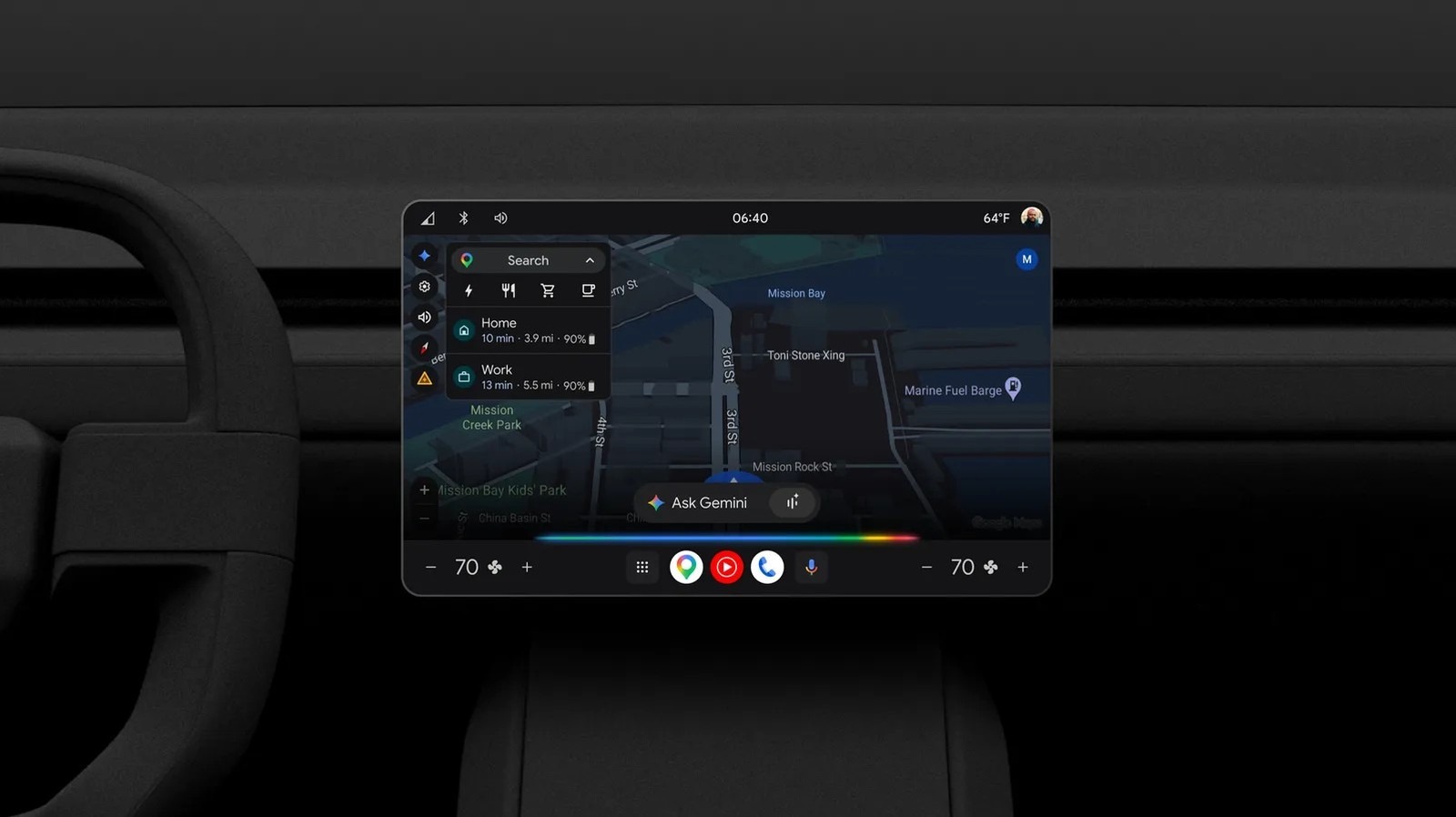
Saat ponsel mendeteksi koneksi Bluetooth ke mobil, Driving Mode bisa aktif secara otomatis. Rutinitas ini membuka aplikasi navigasi (Google Maps atau Waze), mengaktifkan mode jangan diganggu (Do Not Disturb), dan membacakan notifikasi masuk lewat suara.
Pengguna juga bisa mengatur agar musik otomatis diputar dari Spotify atau YouTube Music begitu mode ini menyala. Cocok bagi yang sering bepergian dengan kendaraan pribadi.
3. Work Mode: Fokus Maksimal Saat Jam Kantor
Bagi pekerja kantoran atau remote worker, Work Mode bisa memblokir aplikasi hiburan seperti Instagram, TikTok, atau game selama jam kerja. Ponsel juga bisa otomatis mengatur kecerahan layar dan mengaktifkan mode getar.
Rutinitas ini bisa dipicu berdasarkan lokasi (misalnya saat terhubung ke Wi-Fi kantor) atau jadwal tertentu. Setelah jam kerja selesai, mode akan mati sendiri dan aplikasi yang diblokir kembali bisa diakses.
4. Gym Mode: Teman Olahraga Setia
Saat pengguna tiba di gym atau terhubung ke perangkat fitness seperti Galaxy Watch, Gym Mode bisa aktif. Rutinitas ini membuka aplikasi musik, mengaktifkan mode pesawat atau mode hemat daya, dan menampilkan layar berisi kontrol pemutaran lagu.
Beberapa pengguna juga menambahkan aksi untuk membuka aplikasi pencatat kalori atau pengatur waktu latihan. Semua berjalan otomatis tanpa harus menyentuh layar.
Cara Membuat Rutinitas Sendiri
Untuk membuat rutinitas, buka aplikasi Pengaturan ? Modes and Routines ? pilih tab Routines. Tekan ikon (+) di pojok kanan atas, lalu tentukan pemicu (waktu, lokasi, aplikasi, atau perangkat Bluetooth). Setelah itu, pilih aksi yang ingin dijalankan—mulai dari mengubah pengaturan suara hingga membuka aplikasi tertentu.
Fitur ini tersedia di semua ponsel Samsung Galaxy yang menjalankan One UI 5.0 ke atas, termasuk seri Galaxy S, Galaxy A, dan Galaxy Z. Tidak perlu menginstal aplikasi tambahan.
Kesimpulan: Otomatisasi Sederhana yang Efektif
Modes and Routines bukan fitur canggih yang sulit dipahami. Justru karena sederhana, banyak pengguna melewatkannya. Padahal, dengan sedikit pengaturan awal, ponsel bisa bekerja lebih efisien tanpa intervensi manual setiap saat.
Bagi pemilik Samsung Galaxy yang belum pernah mencoba, mulailah dari satu rutinitas—Sleep Mode misalnya—dan rasakan perbedaannya dalam satu minggu pemakaian.